Mostrando postagens com marcador Dicas. Mostrar todas as postagens

HD em modo RAW? Saiba como recuperar seus arquivos!

07 abril 2012
57 comentários
Observações antes de começar a falar sobre a postagem: Primeiramente, não é responsabilidade do blog caso você utilize os métodos citados aqui e cause alguma falha ou erro. 
Esses métodos são uma forma de recuperar a tabela da partição NTFS. Caso o HD possua algum outro tipo de problema (por exemplo, problemas físicos como o "barulho da morte"), entre em contato com especialistas em recuperação de dados!


Olá galera! =D
Depois de muito tempo sem postar nada aqui, resolvi compartilhar meu conhecimento sobre recuperação de dados. Nesta semana tive um problema muito chato, fiz um backup num HD sata, aparentemente em bom estado e na hora de voltar o backup... HD em modo RAW! Entrei em desespero!
Graças a horas de pesquisa descobri um método de recuperação da tabela de partição NTFS do HD que entrou em modo RAW.

Então vamos ao mini tutorial sobre como recuperar seus arquivos, vou tentar mostrar o máximo de detalhes possíveis para a solução:

Primeiro vamos fazer o download do TESTDISC. Você deve usa-lo no Windows e estar com o HD que está em modo RAW como slave (secundário)!

Depois de feito o download do programa, descompacte-o e execute o testdisk_win.exe abrirá esta janela:


Selecione a opção >[ Create ] Create o new log file e pressione o ENTER

Nesta tela abaixo selecione o HD que está em modo RAW e clique em ENTER na opção >[ Proceed ]!


Próxima tela como queremos recuperar arquivos que estavam na partição NTFS, vamos escolher a opção INTEL/PC partition e ENTER!


Como na imagem abaixo, vamos entrar na opção Advanced Filesystem Utils

Aqui vamos escolhe a opção TYPE, para mudar a partição que está em modo RAW para NTFS!

Próxima tela pressione ENTER e digite 07 e novamente pressione o ENTER!

Depois disso vamos agora escolhe a opção BOOT!

Na opção BOOT temos essas opções mostradas na imagem abaixo, vamos selecionar a Rebuild BS e ENTER!

Agora selecione a opção LIST e pressione ENTER!

Aqui você poderá ver todos os aquivos que estavam no HD antes de ele ficar em MODO RAW, vamos copiar estes arquivos em outro HD por segurança!

Pressione a tecla "a" (minúsculo) até aparecer as letras em verde como na imagem abaixo!

Pressione a tecla C (maiúsculo) ou shift+c para copiar os arquivos selecionados!
Entrando nesta tela abaixo, mostra o diretório onde está o executável do TestDisk, vamos copiar aqui mesmo para que não haja perigo de perca! E por ser mais fácil! kkkk'

Pressione C (maiúsculo) ou shift+c para colar! xD

Pronto, espere copiar todos os arquivos, de preferencia não utilize o computador enquanto estiver executando esta tarefa!

Dados recuperados com SUCESSO!

Se esta postagem ajudou você divulgue nosso blog e comente nesta postagem!
Ficamos felizes quando nosso trabalho é reconhecido! xD

Pedimos para se não conseguiu fazer as etapas, entrar em contato com uma assistência técnica!

OBRIGADO PELA LEITURA E VOLTE SEMPRE! XD


POSTAGENS RELACIONADAS:

Continuar lendo >>

Silent install: Instalação silenciosa e automática de programas!

28 janeiro 2012
10 comentários

Uma pequena dica de instalação automática e silenciosa de programas para Windows!
O silent install é a instalação oculta para o usuário. Fica apenas visível no gerenciador de processos!

Aqui está alguns comandos para fazer um silent install:

Adobe Reader:
instalador_reader.exe /sAll  
(Testado no Adobe Reader X)

Avast!:
instalador_avast.exe /silent  
(Testado no Avast! Free Antivirus 6)

WinRAR:
WinRAR.exe /s /v /qn
(Testado no WinRAR 3.1)

Windows Live Messenger:
instalador_wlm.exe /wait /q /NOToolbarCEIP /NOhomepage /NOlaunch /NOsearch /AppSelect:Messenger
(Testado no Windows Live Messenger 2009)


Atualizações (Windows XP):
start /wait atualizacao.exe /quiet /norestart


Microsoft Office 2003:
instalador_office.exe /wait /qn


Como fazer um executável Silent Install!

1º - Você irá precisar instalar o WinRAR no seu computador!
2º - Escolha um programa para fazer o seu silent install - Usaremos o Adobe Reader X como exemplo!
3º -  Clique com o botão direito do mouse sobre o executável em que deseja fazer o silent install:
4º - Clique em "Adicionar para o Arquivo" como mostra na imagem acima!
5º - Escolha a opção "Criar Arquivo SFX"!

6º - Na aba "Avançado", clique no botão "Opções SFX"!
7º - Faça com está na imagem abaixo:

8º - Na aba "Métodos", selecione as opções como na imagem abaixo:

9º - Confirme todas as janelas clicando em OK e espere compactar!
10º - Execute o arquivo que você criou e aguarde a sua instalação!
Os comandos para o WinRAR são esses:

Path=%temp%
SavePath
Setup= Comandos para o silent install (Ex.: reader.exe /sAll)
TempMode
Silent=1
Overwrite=1

Esses comando podem ser colocados nos "Comentários" de "Opções SFX"!


Deseja o comando de algum programa não citado acima? Peça nos comentários! xD


Continuar lendo >>

Google+: Aprenda a usar seus recursos!

15 outubro 2011
0 comentários


Google+: Descubra os Círculos


Google+: Descubra os Hangouts


Google+: Descubra as Configurações

Acesse o Google+: https://plus.google.com/
Instale o Plugin do Hangouts: Clique aqui
Continuar lendo >>

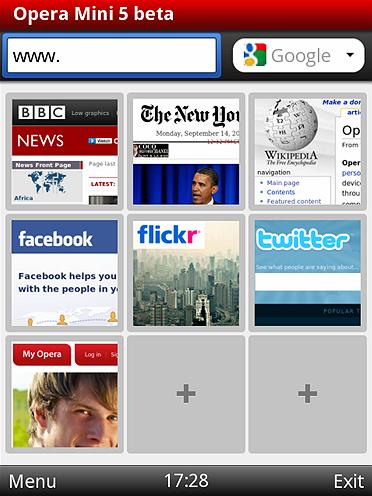
Opera. Um navegador Multiplataforma!

07 agosto 2011
4 comentários
Ele está entre os melhores navegadores, mas ainda segue em busca da liderança quanto a navegação em desktop e em dispositivos móveis com compatibilidade, rapidez e agilidade em comparação aos concorrentes.
Além de estar disponível para o Windows, Mac e Linux o Opera também tem uma versão para smarthphones, tablets e para celulares mais simples que usam a plataforma Java J2ME e claro, conexão GPRS, além de estar presente também em dispositivos como PDAs, videogames, dispositivos como Nintendo Wii e DS, Sony Mylo e mais.
O Opera Mini, usados nos celulares, gera uma economia de 90% do tráfego de dados pois ele compacta as páginas antes baixa-las, o que também contribui para um uso pequeno de memória do aparelho. A versão móvel faz da Opera Software uma das pioneiras deste segmento.
Segundo o site Fórum Telemóveis, o Opera Mini no iPhone chega a ser mais rápido que o Safari da Apple.
O Opera Mini pode ser baixado acessando o site m.opera.com no navegador do celular ou pelo computador acessando opera.com, seu site oficial.
Já no My Opera, um de seus serviços integrados, é possível criar um blog, participar de bate-papos com fãs do Opera, compartilhar fotos, e muito mais. Embora haja compartilhamento de conteúdos diversos e a utilização de perfis de usuários, o My Opera não é considerado uma rede social e sim um meio de fazer "a sua própria internet".
Com o Opera Unite, você tem um serviço de armazenamento de arquivos na nuvem! Isso mesmo! Você coloca os arquivos que quiser para serem disponibilizados em qualquer computador que também tenha o Opera instalado. Também traz o serviço de stream, media player, editores diversos, Messenger e proxy! Com essa serviço, surgiu também o Opera Community.
A comunidade do Opera tem fóruns úteis, blog informativos, e muitos recursos para usuários e desenvolvedores. Um ponto de encontro de serviços integrados.
No desktop, além do belo visual a navegação também se torna bem atraente através do Opera Turbo, usado de forma opcional para quem tem conexão mais lenta.
Na hora de escolher seu navegador, leve em consideração aquele que atenda suas necessidades diárias, evitando constrangimentos e possíveis aborrecimentos. O Opera é uma boa opção.
Aproveite e responda nossa pergunta no Facebook! "Na sua opinião, qual o melhor navegador?"
Continuar lendo >>

Criando relatório de ping no Windows e no Ubuntu

24 julho 2011
2 comentários

Uma dica rápida para quem está com algum problema na rede e quer fazer um monitoramento. O que vamos ver é como visualizar o envio de pacotes, o "ping" para visualizar se há erros na conexão.

WINDOWS:
1 - Crie um arquivo chamado log.txt na raiz C:
2 - Abra o Prompt de Comando: Menu Iniciar > Executar > cmd > OK;
3 - Digite: "ping -t [endereço] >C:/log.txt" (Sem as aspas);
 - [endereço] pode ser por exemplo um nome de domínio ou um endereço IP.
4 - Para salvar basta segurar as teclas Ctrl + C.

UBUNTU:
1 - Vá em Sistema > Administração > Ferramentas de rede;
(Geralmente está na aba superior)
2 - Escolha a opção Ping na aba superior do Programa:

4 - Digite um nome de domínio ou um endereço IP na caixa de texto: Endereço de rede;
5 - Escolha quantas solicitações "pings" deseja fazer;
6 - Clique no botão Ping;
7 - Você poderá consultar as estatísticas dos "pings" e os detalhes.
8 - No Terminal (Ctrl+Alt+T): ping [endereço] - Não há comando para salvar em log, só se você criar um script.

Encontrou erros? Peço que me corrija pelo comentário.
Dúvidas? Comente!
Continuar lendo >>

Como criar um relatório de erros através do recurso PSR do próprio Windows 7

22 julho 2011
0 comentários
Hoje vou postar uma dica muito interessante que eu vi no Canal do YouTube do Professor Ramos.
O que vou mostrar é como criar um relatório de erros do Windows através de um recurso do Windows. Muito interessante para que trabalha com suporte (principalmente remoto). Esse recurso só possui no Windows 7.

Como nas outras dicas que postei aqui, irei mostrar todos os passos em imagens.
Aqui vão os passos:

1 - Digite no campo "Pesquisar programas e arquivos..." que está no Menu Iniciar: PSR.
2 - Agora você pode clicar tanto no "PSR" que aparece em "Programas" ou "Gravar etapas para reproduzir um problema" que está em "Painel de Controle" - Os dois são o mesmo - tem a mesma função.

3 - Após clicado, aparecerá a janela de gravação:

4 - Clique em Iniciar Gravação.

5 - Tudo o que vou feito no Computador, os programas abertos, sites visitados, e propriamente os "erros" serão mostrados no relatório. Tela azul da morte também!

6 - Para adicionar algum comentário de erros, clique em Adicionar Comentários.

7 - Quando terminar clique en Parar Gravação. Aparecerá uma janela pedindo o local onde será salvo o relatório que já vem compactado .ZIP  - Baixe o WinRAR 
8 - Descompacte o arquivo. ele virá em MHTML, então será possível visualiza-lo em um navegador.

9 - Pronto, o relatório foi feito com sucesso!


Continuar lendo >>

Solução para o problema de tela verde nos vídeos do YouTube

20 julho 2011
5 comentários
Uma ajuda para quem tem problemas ao ver vídeos no Youtube e aparece manchas verdes ou até mesmo a tela inteira verde ou roxa.
Siga os passos abaixo:
1 - Clique com o botão direito em cima do vídeo como mostra a figura abaixo:

2 - Clique em "Configurações..." e aparecerá a janela abaixo:

3 - Desmarque a opção "Habilitar aceleração de hardware":

4 - Recarregue a página e veja o resultado!
Vídeo de Exemplo: http://youtu.be/6H-26wgXIi0

Dúvidas, poste no comentário!
Continuar lendo >>

Trabalhando com o MSOffice online.

15 julho 2011
0 comentários


A Microsoft já há muito tempo que anda trabalhando para se tornar mais um gigante da cloud-computing, e acabou de dar mais um grande passo para isso: adicionou ao seu serviço de hospedagem online(O skydrive) o MSOficce só que com menos recursos mas muito interessante e vale a pensa usar! Disponibilizar o software dessa forma ajudará e muito na adopção de ficheiros e documentos na Skydrive, eu por exemplo já estou fazendo o upload dos meus documentos para lá. Confira agora o processo de criação de um documento:

1º Passo- Passe o mouse sobre a opção Skydrive no topo do hotmail e logo uma caixa nascerá contendo as opções que precisamos, clique em Novo documento do word ou qualquer outro documento conforme o seu querer:


2ºPasso - O Segundo passo é bem fácil e rápido e por isso não postei imagem alguma, pois fazer tal coisa seria duvidar da sua capacidade, mas nessa parte você criar o documento propriamente dito porque é aqui que você vai dar o nome ao seu documento, logo após nomear o documento, clique em Salvar.

3ºPasso - O terceiro passo é totalmente seu, porque aqui você vai editar o documento adicionando imagens, textos,listas enfim aqui você vai começar a escrever o texto.

Como você pode ver o editor online não traz consigo todo os features de um verdadeiro MSOffice e isso pode ser uma barreira à sua utilização mas quem sabe no futuro eles decidem ampliar o leque do editor?
Por último depois de editar o documento , salve-o clicando naquele disquete no topo extremo esquerdo, e para sair clique naquele X no topo extremo direito.
Após fazer isso você vai ser automaticamente direccionado à pasta documentos que possui os seus documentos criados.Para editar um documento clique sobre ele  e procure a opção " Editar no Navegador " e vai voltar à tela de edição.
É tudo e espero que tenha valido a pena compartilhar com vocês.


Continuar lendo >>

Menu Principal do Firefox 4 semelhante ao do Windows 7 no XP

07 maio 2011
0 comentários
[ Botão Firefox no Windows XP ]
Olá galera. Apresento alguns passos para editar o Firefox 4 no XP para que apareça um único menu no topo da janela. Esse menu aparece automaticamente no Windows Vista e 7 e também é conhecido como Botão Firefox.

1. Instale o Firefox 4 ou atualize-o:
http://www.mozilla.com/pt-BR/firefox/

 2. Abra o navegador no Windows XP:

3. Clique com o botão direito na área do Menu (Onde fica Arquivo, Editar) Como mostra a figura abaixo:
Desmarque a opção "Barra de menus"! 

4. Maximize a janela e veja o resultado:
Continuar lendo >>

Como bloquear sites (qualquer site) sem usar navegadores e programas?

04 maio 2011
3 comentários


Escrevo hoje com objetivos sublimes e nobres (Bloquear Websites), mas recomendo-lhe que experimente isso com um Windows numa Máquina Virtual e só depois no Windows de raiz, e mesmo assim faça uma backup antes pois estaremos mexendo com arquivos do sistema e sabemos muito que bem que o Windows XP não brinca com esses ficheiros :D.Infelizmente não sei como fazer isso nos sistemas Unix-Like(Linux por exemplo) mas quem sabe o Google não ajuda.

            Um fato que me decepciona hoje em dia é que os navegadores ou browsers não possuem opções de bloquear websites ou se possuem ainda não descobri mas o fato é que sou um utilizador fiel do Chrome e ele não vem com essas tais opções, não tenho bem a certeza mas acho que o Firefox também não possui, pelo menos não encontrei na versão 3.0, se possuir por favor me ensinem como encontrar nos comentários.

  1.           Vamos começar por abrir o Notepad, (eu estou trabalhando no Linux ubuntu, mas é tudo o mesmo), mas por via da dúvida faça isso no windows.

Eu usei o gedit no ubuntu, mas recomendo que use o notepad no Win.XP

      2.      Vá a C:/Windows/System32/drivers/etc/ e abra o ficheiro hosts, se estiver usando o notepad vá em baixo na extensão dos ficheiros e escolha a opção "Todos os Ficheiros" assim para que o editor consiga detectar o tal ficheiro;

Esse é o ficheiro hosts,é aqui que escreveremos os websites a serem bloqueados.
Para bloquear o website , escreva 127.0.0.1 www.websiteaserbloqueado.com, como pode ver na figura eu bloqueei o facebook.com, é porque o pessoal cá de casa anda passando tempo demais frente ao facebook e eu não gosto e por isso bloqueei , é a lei do mais poderoso !
Bom é tudo e espero que tenha ajudado, qualquer coisa é só comentar ! :D 

Continuar lendo >>

Aprenda brincando! Como fazer manutenção de microcomputadores

19 março 2011
3 comentários


Hoje irei apresentar (para quem ainda não conhece) um jogo que tem por finalidade ensinar a fazer manutenção em microcomputadores.
O nome do jogo é Simulador de Defeitos 1.0 fabricado pela Intel e possui versão em português.

Nesse jogo apresenta:

  • Soluções como troca de equipamento (hardware);
  • Limpeza (hardware);
  • Formatação e Instalação de um Sistema Operacional (software);
  • Reinstalação de programas (software);
  • Instalação e/ou reinstalação de drivers (software);
  • Configuração da BIOS (software);
  • Remoção de vírus (software);

Há um botão de Liga/Desliga para quando o problema seja de hardware tenha que ser desligado o micro e quando for de software tenha que ser ligado (óbvio).

Clicando no monitor é possível conferir o problema caso seja de software, como mensagens de erros e travamentos e clicando no gabinete vemos se possui algum problema quanto a hardware, como cabos desconectados.

Apresenta também no seu canto direito os sintomas mostrando qual é o erro apresentado e abaixo mostra as informações adicionais como o caso de um relato que aconteceu com o computador.

A cada defeito solucionado o jogador ganha um peça do computador como recompensa! (Bom se fosse assim de verdade, hehe).

Errando ou acertando suas escolhas vem sempre com uma explicação.
Ganha o jogo quando consegue montar seu próprio computador com as peças ganhadas ao longo do mesmo.

Um jogo didático e divertido. Teste seus conhecimentos também. Ele é GRATUITO!

Faça o download do jogo clicando aqui. (Para Windows)
E divirta-se!!!

Responda pelo comentário qual foi a sua solução para este problema (no jogo):
Imagine que você está diante de um computador que não liga, apresenta alguns bips espaçados e trava na execução de qualquer programa, antes mesmo de dar o boot. Se você fosse um técnico de informática, qual seria o seu procedimento para tentar resolver o problema?

Continuar lendo >>

Como retirar um Trojan ou Keylogger de iniciação

17 março 2011
1 comentários
Como retirar um Trojan ou Keylogger de iniciação

1 vá em iniciar - execultar ou Ctrl+R ou iniciar e digite r [para windows vista/7]
2 digite msconfig
3 clique em iniciar
4 procure quais arquivos estão sendo iniciados com o windows que você não conheça, o ctfmon.exe é normal ser executado e drives também
5 se possuir o svchost.exe -- pode ter certeza que tem um trojan aí sendo execultado junto

Para removê-lo

1 vá em execultar - regedit [editor de registros do windows]
2 clique em HKEY_LOCAL_MACHINE
3 SOFTWARE
4 Microsoft
5 Windows
6 CurrentVersion
7 RUN
8 aí se você ver algum arquivo com nome estranho, deleta-o

Bom é isso pessoal, espero que consigam retirar o trojan, boa sorte!!


Como criar um .bat de remoção de trojans


Vá no famoso Bloco de Notas do Windows e digite

@echo off
cls
taskkill /f/im "deletarvirus.exe"
cls
del c:\windows\system32\deletavirus.exe
exit

Explicação do código

@echo off -- fecha automaticamente a janela
cls -- é para limpar a tela do prompt
taskkill -- task = processos, kill = matar
/f -- force
/im -- imediatamente
del -- delete
exit -- sair


Bom galera, boa sorte aê e espero que não possuam mais trojans rodando no seu sistema!
Continuar lendo >>

Não entra no Modo Seguro do Windows? Temos algumas soluções!

2 comentários
Olá galera!
Hoje vou passar uma dica para quem deseja entrar no Modo Seguro ou Modo de Segurança do Windows e não consegue por motivos diversos. Para quem não sabe o Modo Seguro ele é um modo do sistema operativo que tem funcionalidades reduzidas quando necessário um reparo de software no próprio SO ou ele entra automaticamente quando possui falhas no hardware.

Alguns métodos para entrar no Modo Seguro:
1º Método:
Ao iniciar o computador pressione a tecla F8 antes de aparecer o logotipo do Windows.
Vai aparecer várias opções, entre elas a opção Modo Seguro e Modo Seguro com rede (caso necessite passar um "antivírus" que precisa estar conectado a rede, como é o caso do ComboFix).


2º Método:
Se deu certo os métodos acima mas não entrou no Modo Seguro (Reiniciou o computador sozinho após a escolha de entra em Modo Seguro), provavelmente com quase certeza que o Modo Seguro foi afetado por um malware. Nesse caso terá que seguir os procedimentos abaixo:
Inicie o Windows normalmente;
Faça o download do arquivo de Entrada de Registro (.reg), para recuperar o Modo Seguro;
Para fazer o download do arquivo clique aqui;
Após o download, execute-o;
Confirme as opções clicando em SIM;
Reinicie imediatamente;
Siga o mesmo procedimento do 1º método (apareceu a tela, pressione F8);
Escolha a opção Modo Seguro com rede;
Execute o ComboFix para remover o malware (Necessita estar conectado à Internet);

Sabe mais algum método? Ajude-nos,  postando no comentário!
Gostou da dica? Divulgue =D
Obrigado pela leitura e até breve!
Continuar lendo >>

Teclas de atalho para o Windows

07 março 2011
10 comentários
Para você caro leitor que assim como eu tem até preguiça de tirar a mão do teclado para por no mouse para mudar de tarefas, tenho aqui umas dicas para quem usa o Windows 7 umas teclas de atalho.

Usando uma sequências de tecla:

Obs: quando eu disser Win [é a tecla do logotipo Windows, geramente entre CTRL ou Alt]

Win + R : abre a caixa de diálogo execultar, onde a partir dela pode-se iniciar a execulção de programas ou gerenciar demais serviços.


Win + E : com este aqui pode-se abri rapidamente o Meu Computador

Win + U : abre a Central de Facilidade de Acesso, onde você pode configurar o acesso rápido a ferramentas comuns do Windows.


Win + 1 : pode-se alternar entre as tarefas que você está fazendo, exemplo, vou colocar a minha barra de tarefas, nela tem alguns aplicativos que fixei, posso abri-los ou alterná-lo, mas isso alterno entre 1 e 9, exemplo, veja a posição que ele ocupa se for a primeira usa Win + 1, so estiver na segunda usa Win + 2 e assim vai


Win + setas(para esquerda, direita, cima e baixo) : essas teclas alterna a posição da página, exemplo coloca ela na esquerda ou direita, para cima maximiza e para baixo minimiza

Alt + F4 : a famosa altF4, esse conjuto de teclas fecha a página, não importa onde esteja, se na internet, ou no Word, ou no MSN, ela realmente fecha, bem bacana se voce esta fazendo um trabalho ai sabe, fecha-o rapidamente.

Win + X : com ele voce abre o Windows Mobility Center, onde ajusta o brilho do video, volume, vê a bateria[se for notebook], conecçao com internet, algum vídeo conectado e se há alguma sincronização


Win + D : minimiza tudo, teclando outra vez, volta para a pagina que estava em uso

Win + F : abre a janela de pesquisa


Win + L : bloqueia o computador

Bom pessoal por hoje vou só dizer essas mesmo, essas são as do Sistema, aí é so aprender, cada programa utiliza algumas teclas padrão ou tem suas proprias.

Abraços.
Continuar lendo >>